Apple / iOS
iPhone または iPad を使用してスキャンして、公式構成プロファイルを開きます。

 English利用可能
 繁體中文利用可能
 日本語利用可能
 한국어利用可能
 Español利用可能
 Français利用可能
 Deutsch利用可能
 Português利用可能
 Italiano利用可能
 Русский利用可能
 العربية利用可能
 اردو利用可能
 فارسی利用可能
 हिन्दी利用可能
 বাংলা利用可能
 Türkçe利用可能
 Tiếng Việt利用可能
 ไทย利用可能
 Bahasa Indonesia利用可能
 Bahasa Melayu利用可能
 Filipino利用可能
 Українська利用可能
 Polski利用可能
 Nederlands利用可能
 Svenska利用可能
 Norsk利用可能
 Dansk利用可能
 Suomi利用可能
 Ελληνικά利用可能
 Čeština利用可能
 Slovenčina利用可能
 Magyar利用可能
 Română利用可能
 Български利用可能
 Hrvatski利用可能
 Српски利用可能
 Bosanski利用可能
 Slovenščina利用可能
 Қазақша利用可能
 Монгол利用可能
 Kiswahili利用可能
 Беларуская利用可能
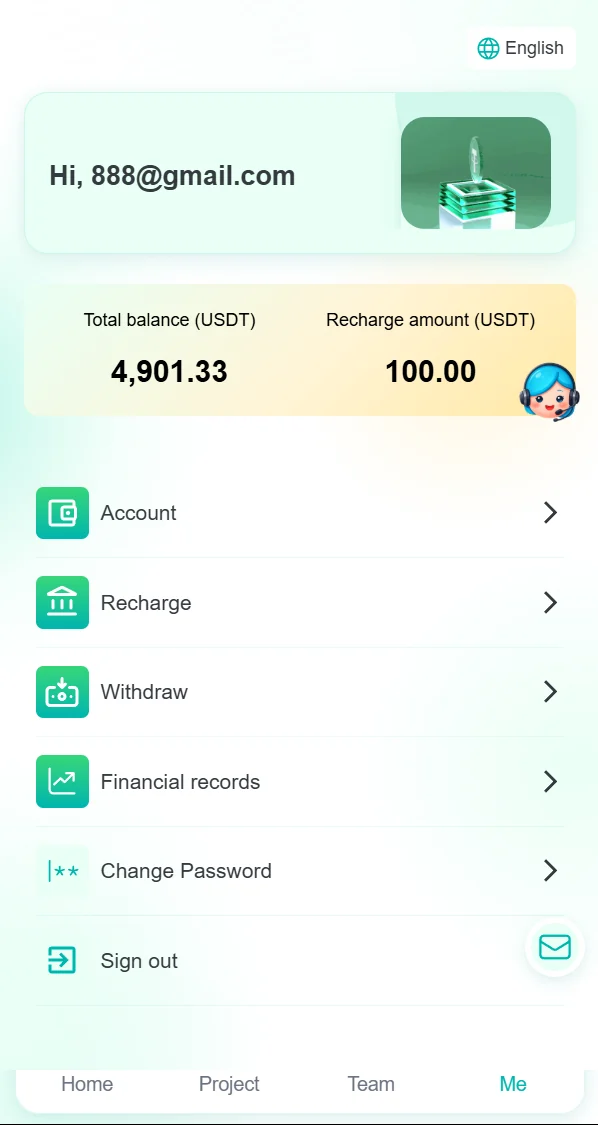
RGD2018 APP は、アカウントの作成、ログイン、アクションの計画、タスクの送信、代理店ツール、記録、サポートに使用します。
デバイスを検出しています。ダウンロードやナビゲーションは自動的に開始されません。
お使いの携帯電話に一致する QR コードを選択してください。スキャンすると、公式の Apple プロファイルまたは Android APK の宛先が開きます。このデスクトップ ページではダウンロードは自動的に開始されません。
iPhone または iPad を使用してスキャンして、公式構成プロファイルを開きます。
Android 電話でスキャンして、公式 APK ファイルを開きます。
公式構成プロファイルを使用し、Apple 設定でインストールを完了します。
以下の Apple プロファイルをダウンロード をタップし、ブラウザーにメッセージが表示されたらダウンロードを確認します。
「設定」を開きます。 「プロファイルがダウンロードされました」と表示されたら、それをタップします。それ以外の場合は、「一般」、「VPN とデバイス管理」の順に移動します。
ダウンロードした RGD2018 プロファイルを選択し、システム情報を確認して、[インストール] をタップし、画面上の指示に従います。
インストール後、ホーム画面に戻ります。 Apple セキュリティ保護を有効にして、この公式 Web サイトのソースのみを使用してください。
ボタンをタップし、Apple システム プロンプトを承認した場合にのみ、インストールが開始されます。
公式 APK をダウンロードし、Android プロンプトを確認して、ブラウザまたはダウンロード アプリからインストールします。
下の Android APK をダウンロードをタップし、ブラウザーにメッセージが表示されたら、ファイルのダウンロードを確認します。
ブラウザの通知またはダウンロード アプリからダウンロードした APK を開きます。
Android によって、このソースがこのアプリをインストールできるかどうかを尋ねられた場合は、プロンプトを確認し、使用しているブラウザーまたはファイル アプリに対してのみ許可を有効にしてください。
APKに戻り、「インストール」をタップします。 Android セキュリティ保護を有効にして、この公式 Web サイトのソースのみを使用してください。
ボタンをタップし、Android システム プロンプトを承認した場合にのみ、インストールが開始されます。
公式 APP をインストールした後、それを使用してアカウントを作成し、ログインし、RGD2018 サービスにアクセスします。
アカウントへのアクセス、購入、アプリケーション、ダウンロード、サポートは、RGD2018 APP または承認された外部宛先で開かれます。このコントロールは、公式 URL assets/config.js。
assets/config.js